Houdiniで理解することの勧め
Houdiniだと視覚化しやすいため分かりやすい
シェーダ実装するときに困ることが多い。
数学の計算式が必要になると思いますが、分かりにくい。
どこまでがあっているのかを確認することが難しい。
そこで、Houdiniを使用すると、法線や面の向きなどいろいろ視覚化できるため、シェーダで実装する場合でも、Houdiniを使用して簡単に実装してみることがよい。
社内R&Dの一員として、良いツールを開発するためには?
使いやすい
使い方が難しいとそれだけで使ってもらえない。
マニュアルを見なくても、ある程度使い方がわかる。
導入が簡単
導入が難しいと、導入してもらえない可能性がある。
不具合や改善の対応をすぐに行う
質問できる
ツール使用者が使用方法に迷ってしまった場合、気軽に質問できないと、そのまま放置となってしまう。
ツールを使ってもらう前に、気軽に質問できるような関係を築いておく必要がある。
実際に効率化できる
実際に効率化できるということ。
実際に効率化するためには、ツール作成前に、
①どのような作業に時間がかかっているのか
②手作業の場合、どれぐらいの時間がかかるのか
を把握する。
新技術が使われている
R&Dとしては、新しい技術を活用することも大事。
何より開発者がワクワクできているとよい。
新しい技術を活用し、ツールを開発して、プロジェクトに導入してもらえるように提案する。
Xcode(c++)で静的ライブラリ(.a)を作る方法
Xcodeでライブラリを作る方法
今記事では、c++で静的ライブラリ(.a)を作る方法を解説する。
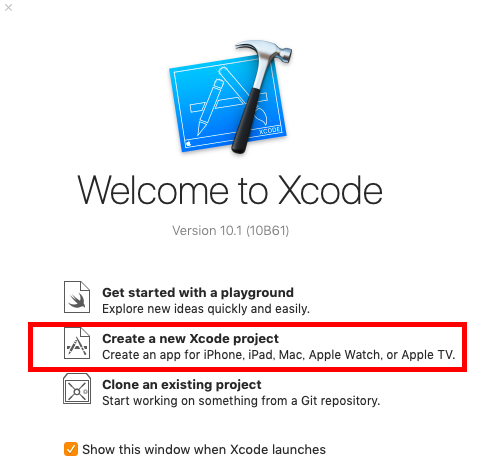
- Create a new Xcode projectを選択する。
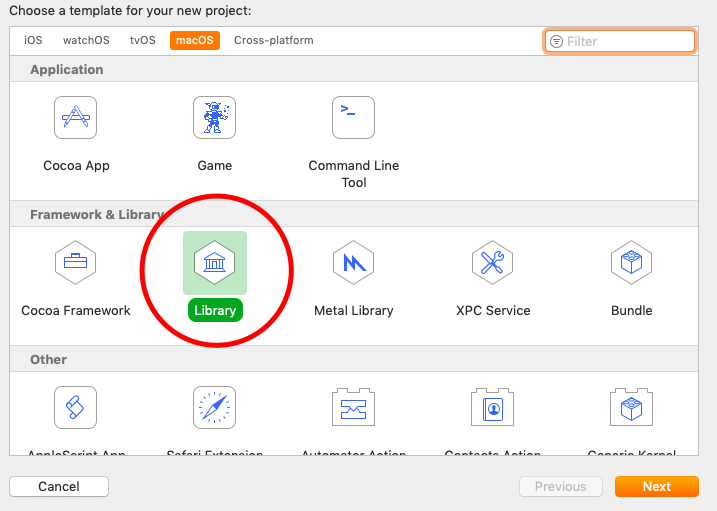
- Framework&LibraryのLibraryを選択する。
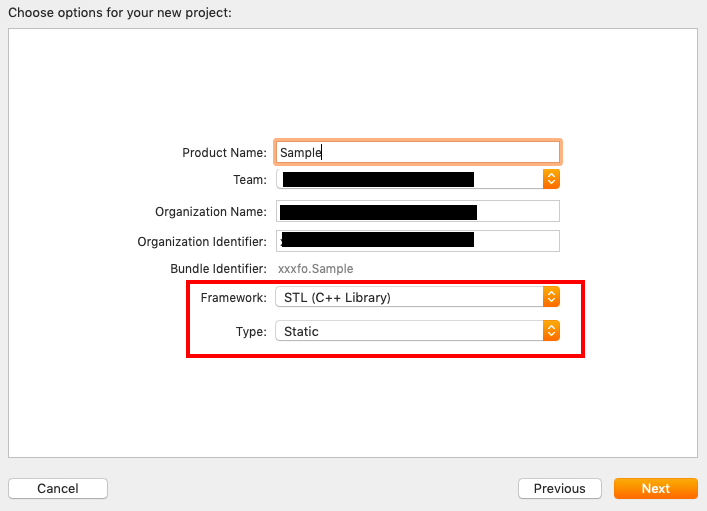
- Product Nameに適当な名前を入力し、FrameworkにはSTC(C++ Library)を、TypeにはStaticを設定する。
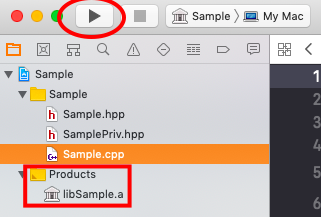
- Sample.hppとSample.cppにプログラムを書いて、完成したら左上のBuildボタンをクリックして、ProductsのlibSample.aを作成する。
- libSample.aを右クリックでshow in FinderでFinderを開き、libSample.aをコピーし、適当な場所に配置する。
- Sample.hppにおいても同様に行う。
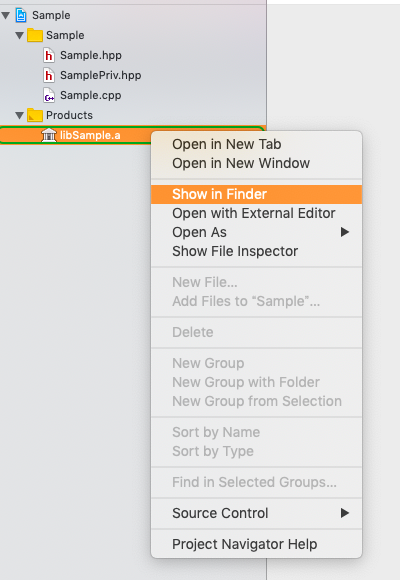
このとき、
ライブラリを使おうと思っているXcodeプロジェクト(今開いているSampleプロジェクトではなく、ライブラリを導入したいXcodeプロジェクト)のLibrary Search Pathに設定してある場所にlibSample.aを、Header Search Pathに設定してある場所にSample.hppを配置する。(設定していない場合は、適当な場所を設定する。)
また、そのプロジェクト(今開いているSampleプロジェクトではなく、ライブラリを導入したいXcodeプロジェクト)のBuild PhasesのLink Binary With LibrariesにlibSample.aを配置することによって、このプロジェクトで作成したライブラリを使うことができるようになる。
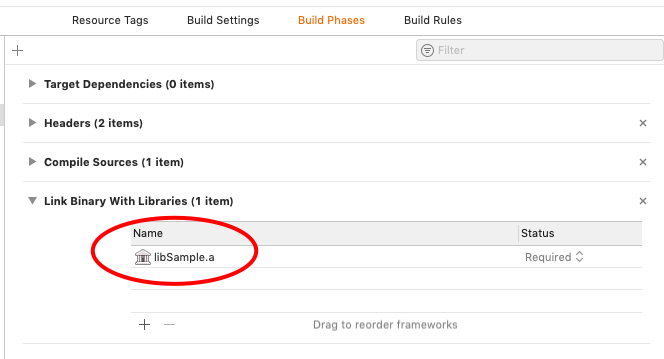
このように、ライブラリを使いたい場合は、.aファイルとhppファイルがあれば、ライブラリを使うことができるようになる。
Call of Duty : Modern Warfare Remastered フリープレイで遊べたので感想
2007年に発売されたFPSタイトル「Call of Duty 4: Modern Warfare 」のリマスタータイトルである「Call of Duty : Modern Warfare Remastered 」の感想を書いていく。
キャンペーン
感じたこと
- 敵を倒したのかどうか分かりにくいと思った。敵は死んだのかそれともまだ生きているのかは、敵が地面に横たわって動かなくなっている状態を見て確認しなければならない。
- 死んだときに冷めてしまった。
- 「操作してるキャラ=自分」感がない。
- ショットガンで人を一発で仕留めるのが気持ちいい。
- 映画的演出がかっこいい。
分析と考察
敵を倒したのかどうか分かりにくい
敵を倒したのかどうか分かりにくいと思った原因として、他のゲームによくある「体力ゲージなどのUI」や「敵を倒したときのシステム効果音」などの要素を入れていないことがある。つまり、このゲームでは、ゲームとしての分かりやすさより、リアルさを重要視していることになる。
死んだときに冷めてしまった
リアルさを感じられるだけあって、死んでしまったときに、「あっ、所詮これはゲームなんだな」と、再確認させられてしまう。そのため、冷めてしまったと思われる。よく死んでしまうゲームにおいては、「死ぬ」ということも、ゲームプレイの一部として、プレイヤに違和感を感じさせない仕掛けが、必要かもしれない。(ソウルシリーズのように)
操作してるキャラ=自分」感がない
FPSゲームだから、仕方ないような気もするが、あった方がゲームとして面白いのは確実に言えること。
ショットガンで人を一発で仕留めるのが気持ちいい
どんどん敵陣に攻め込んだスタイルで、敵を倒していくことで(リアルな戦場において、普通の人間にはできないこと)、自分は特別な人間なんだと思うことができるため、楽しさを感じることができると思われる。
映画的演出がかっこいい。
映画的なダイナミックな演出の一部を自分で操作することができるが、映像的にかっこいいとは思っても、操作してる俺かっこいいとまでは、思えなかった。それは、「操作してるキャラ=自分」を感じさせる仕掛けが足りていないからと思われる。上でも書いたが、そもそもそれはあまり意識していないのかもしれない。
マルチプレイ
もともと、FPSゲームが苦手なので、マルチプレイは楽しむことができない。苦手な人にとっては、マルチプレイで対戦を楽しむことはできないのだろうか。対戦して勝負に勝ったとき、人は楽しさを感じることができるのだろう。「下手だけど、やってて楽しい。」そんなゲームは、あるのだろうか。そういうゲームがあれば、やってみたいなと思う。
みんなの評価
やっぱりグラフィックを評価している人が多い。
戦争映画が好きな人にとって、このゲームは、最高なのかもしれない。戦場の空気感は、本当にうまく表現できているから。リアルな戦場は、全く知らないが、戦場ってこんな感じなんだろうなって思わせられる。
まとめ
結局、このゲームを楽しめる人は、戦争映画が好きな人。サッカー好きな人がサッカーゲームを楽しめるっていうのと同じと思われる。
Blenderでモデルを作る方法(テクスチャ貼り付け、OBJファイル出力)
Blenderにおけるモデルの作り方
この記事では、直方体に対してテクスチャを貼り付けるだけの、簡単なモデル作成方法について、説明しています。

操作順序と説明
- まず、Blenderを開いたとき、立方体が置かれてあるので、Property Editor->Scaleでモデルの大きさを変えて、直方体にする。また、y軸を上方向にしておきたい場合は、Editor->Rotationのx軸を90とする。

- UV/Image Editorを開く

- Image->Open Imageをクリックし、テクスチャをロード
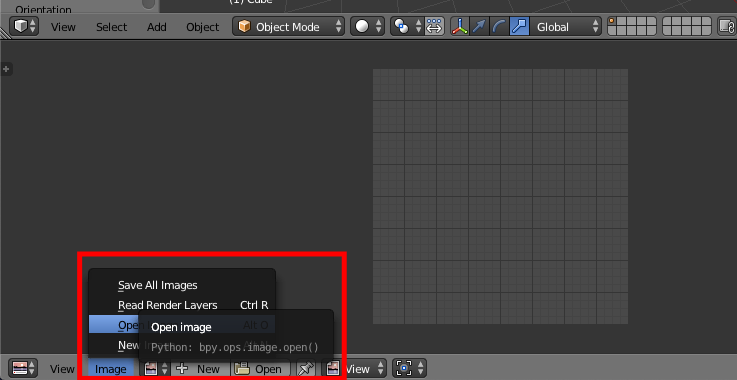
- Texture Paint Modeに変更し、Slots->Painting ModeをImageに変更した後、Canvas Imageにロードした画像を選択

- Edit Modeに変更し、Mesh->UV unwarp->Unwarpをクリック
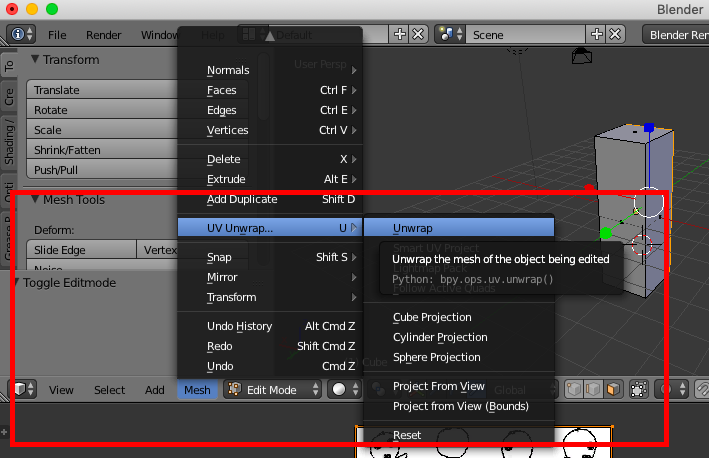
- 面選択モードに変更
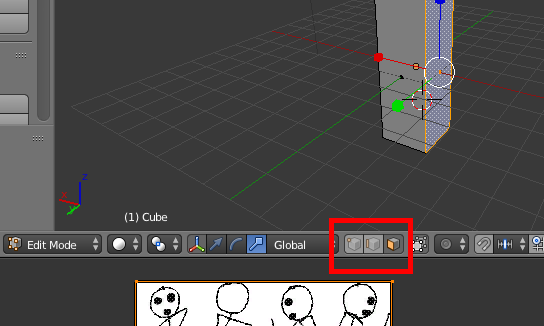
- テクスチャを貼り付けたい面を右クリックで選択し、UV/Image Editorで貼り付けたい部分を設定する。
詳しい操作説明*1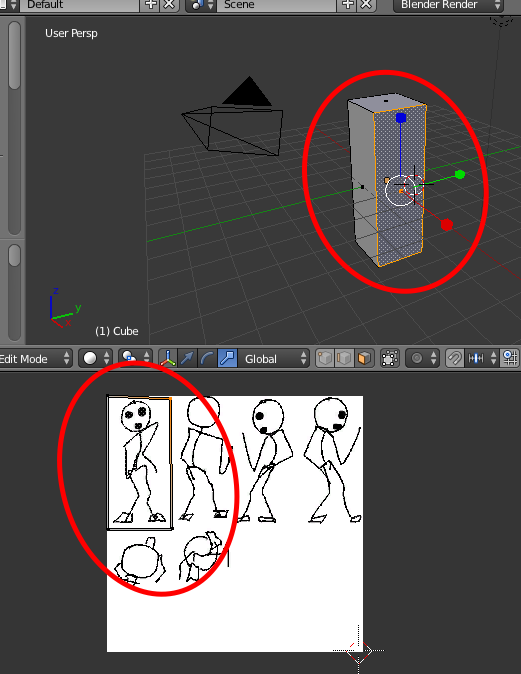
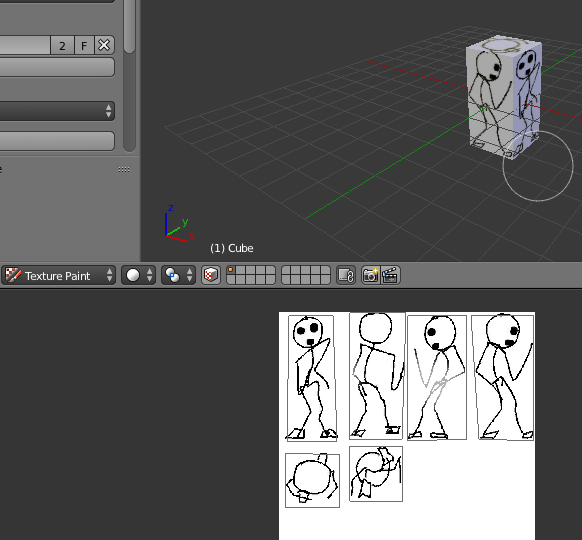
- Texture Paint Modeで確認できる
- File->Export->Wavefrontをクリックして、Export OBJを選択して、OBJファイル出力できる。

出力されたファイルに関して注意点*2
OpenGLで描画する場合は⬇️のようにExport OBJの設定を変更する

キングダムハーツ3 攻略 プラウドモードでクリアした感想
その感想を書いていきたいと思います。
クリアした感想
率直な感想は、やや面白かった。
めちゃくちゃ面白かったとも言えないけど、面白くもないとも言えない。やや面白かったがあってるかなと思います。
正直、自分はキングダムハーツのめちゃくちゃなファンではないですが、期待はしてました。
期待通りの面白さではありましたが、期待以上とはなりませんでしたね。
面白かったところ
爽快なアクション、気持ちいい操作。
この2つが良かったと思います。
一般的なキングダムハーツ3の良さとなると、ディズニーなどのキャラクターが出てくる世界観などがあると思いますが、自分はあんまりディズニーキャラに思い入れはないので、そこは自分にとっての面白要素にはなりませんでした。
残念だったところ
ストーリーが幼稚に見えた。
よく言われるのが、キングダムハーツ3のストーリーは複雑だということですが、複雑なくせに、ストーリーの見せ方が幼稚というか、小さい子向けというか。
ムービーが多いんですけど、演出が小さい子向けなんですよね。戦隊モノを見ているかのような感じです。それなのに、ストーリーは複雑という笑。
特にゲーム終盤。
開発期間が迫っていて、焦っていたのかちょっと手抜き感が見られました。そこがちょっと残念だったかなと思います。
やり込み要素があるところは好き
クリアしても、各ステージを回って宝箱を探し回ったり、幸運のミッキーを写真で撮ったり、グミシップや隠しボスなど、やり込める要素はたくさんあります。
そういうところは好きです。
自分が買うゲームの基準が、長く遊べるゲームかどうかが一番大きいので、それには当てはまっていると思います。
一度クリアしたら、もう遊ばないかなというようなゲームは買いません。まだ学生なもんで、お金が。。。
やり込みたい人向けにも、やり込みやすいようになっていると思います。
おすすめ度は68%
キングダムハーツシリーズやったことない人には、あんまりお勧めできませんが、アクションは、まあ楽しめると思います。
